8.4. Проблемы при работе 8Eth1
Примечание
Адаптер 8SMC4-USB-Eth был переименован в 8Eth1 [1]. Все имеющиеся инструкции в нашей документации актуальны и применимы к обоим устройствам.
Наиболее часто встречаемые проблемы при подключении устройства перечислены в этом параграфе. Для устранения этих проблем зачастую требуется узнать текущие сетевые настройки 8Eth1 или изменить их, поскольку последние заданные настройки устройства неизвестны. Ниже приведены указания, как добиться этого результата.
8.4.1. Обновление прошивки для задания предсказуемого состояния
Один из самых простых способов обеспечить ожидаемую конфиграцию устройства, если Вы не помните предыдущее состояние его настроек - перепрошить устройство заново. Актуальную версию прошивки можно скачать с нашего веб-сайта, а руководство по перепрошивке расположено здесь.
8.4.2. Подключение к устройству при помощи HDMI
8Eth1 представляет собой мини-ПК с активным видеовыводом. Узнать незнакомые ранее сетевые настройки возможно за счёт подключения монитора к устройству.
- Убедитесь, что устройство запитано и подключено к требуемому ПК/сети;
- Подключите монитор к HDMI порту адаптера и клавиатуру к USB порту. Дождитесь загрузки системы (около 1 минуты), должно появиться поле для ввода логина;
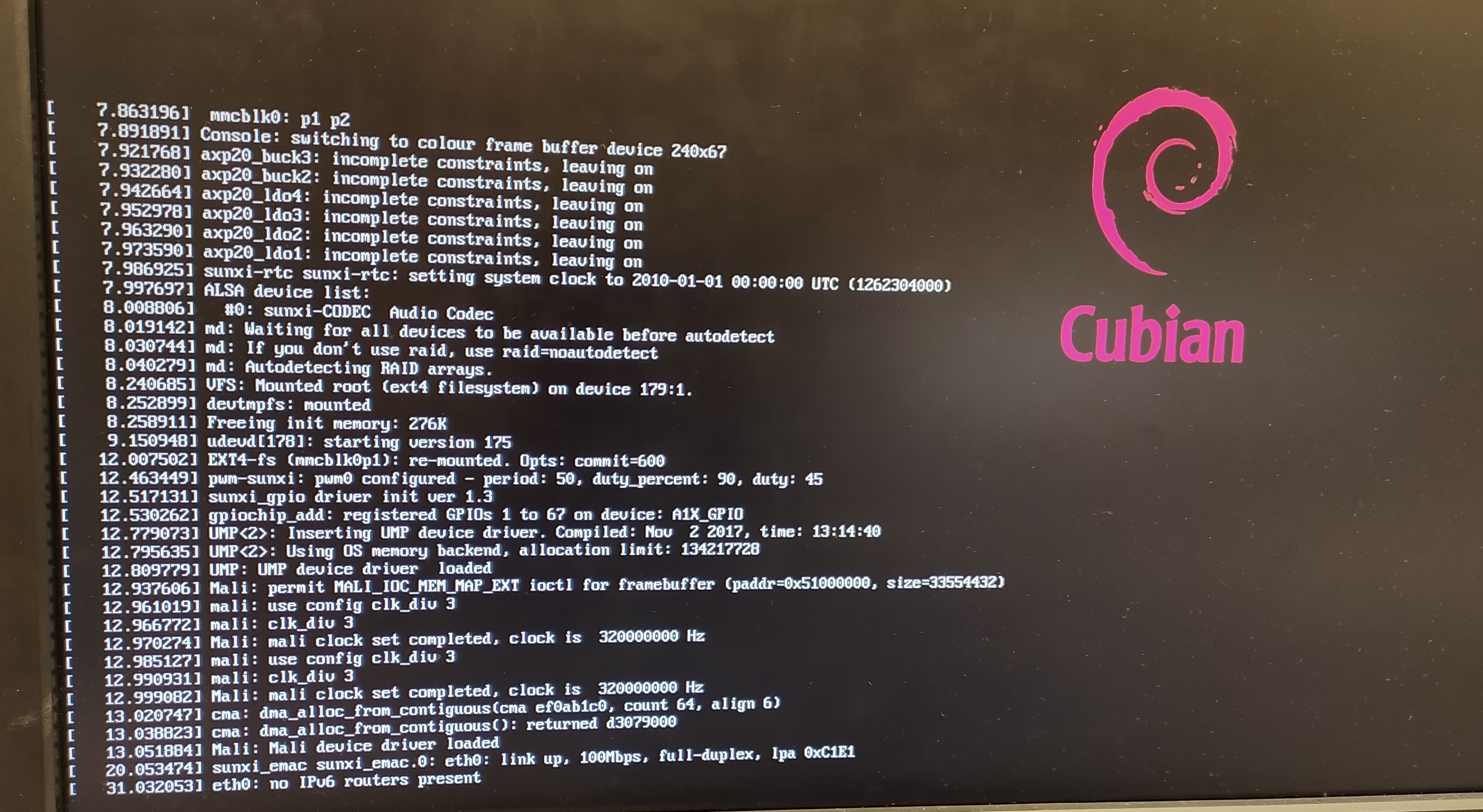
Загрузка ОС адаптера 8Eth1
- Если системе не удается загрузиться, перезапустите адаптер 8Eth1. В какой-то момент вы увидите, что адаптер 8Eth1 запустился. Вы увидите поле для ввода логина;
- Используйте логин - cubie. пароль указан на наклейке на устройстве. Если его нет, обратитесь в поддержку;
- Чтобы проверить установившиеся настройки сети, введите команду ifconfig и обратите внимание на адаптер «eth0». Если отсутствует строчка «inet addr», содержащая IP-адрес, скорее всего устройство оказалось настроено на DHCP, но не смогло получить IP-адрес от DHCP сервера (пример ниже);

Адаптер 8Eth1не получил ip-адрес
- Вы также можете проверить заданные сетевые настройки, выполнив команду nano /etc/network/interfaces. Ключевое слово «static» рядом с определённым предварительно заданным IP-адресом, указывает, что устройство настроено на статическую адресацию. В противном случае, был задан DHCP (автоматический) режим;
- Чтобы закончить проверку, достаточно отключить монитор и клавиатуру от 8Eth1.
8.4.3. Изменение сетевых настроек напрямую на устройстве
Войдите в устройство, как было показано ранее:
Выполните следующие команды в терминале:
1
2
sudo mount -o remount,rw /
sudo nano /etc/network/interfaces
При необходимости измените сетевые настройки. Ниже приведен пример DHCP сконфигурированного устройства:
1
2
3
auto eth0
iface eth0 inet dhcp
hwaddress ether c0:b0:b0:34:ff:f4
Пример конфигурации со статическим IP-адресом:
1
2
3
4
5
6
7
auto eth0
iface eth0 inet static
address 172.16.1.101
netmask 255.255.255.0
gateway 172.16.1.1
dns-nameservers 172.16.1.1
hwaddress ether c0:b0:b0:34:ff:f4
Нажмите Ctrl+X, подтвердите сохранение изменений и нажмите Enter. Затем выполните следующую команду:
1sudo reboot
8.4.4. Подключение устройства по SSH
Примечание
Подключение по SSH необходимо производить по порту 36000, а не 22!
Как только IP-адрес адаптера 8Eth1 становится известен, а устройство обнаруживается в Revealer, возникает возможность подключиться напрямую к устройству по SSH, чтобы оценить и изменить его сетевые настройки. Для этого введите следующую команду в Windows PowerShell или терминале Linux и измените IP-адрес для вашего устройства 8Eth1:
1
Принцип работы устройства не отличается от описанного ранее в параграфе подключения по HDMI.
| [1] | Артикул был изменен в 2020 г., ранее устройство имело артикул 8SMC4-USB-Eth. |